Para proveedores
Cómo cargar una factura con XML y PDF
En esta guía
- Antes de empezar
- 1. Abre Cargar Factura y selecciona tus archivos
- 2. Indica la orden de compra cuando corresponda
- 3. Revisa la información y agrega los documentos de apoyo
- 4. Revisa el resultado de la validación
- 5. Confirma que el envío terminó
- Si aparece una recepción pendiente
- Dudas durante la carga
- Qué pasa después
Para proveedores que presentan una factura nacional simple a una empresa que utiliza Subetufactura.
Esta guía te acompaña desde la selección de archivos hasta la confirmación del envío. Para una factura extranjera o una cuenta de gastos de agente aduanal, el recorrido tiene diferencias y debe consultarse su guía correspondiente.
Antes de empezar
Ten a la mano el XML y el PDF de la misma factura. Comprueba que corresponden a la empresa a la que vas a presentarla y que puedes acceder a su portal con tu cuenta autorizada.
Prepara también la orden de compra, si corresponde, y los documentos de respaldo que te haya solicitado la empresa. Si el portal muestra pendientes de tu expediente, atiende el requisito indicado antes de continuar cuando esté bloqueando la recepción.
1. Abre Cargar Factura y selecciona tus archivos
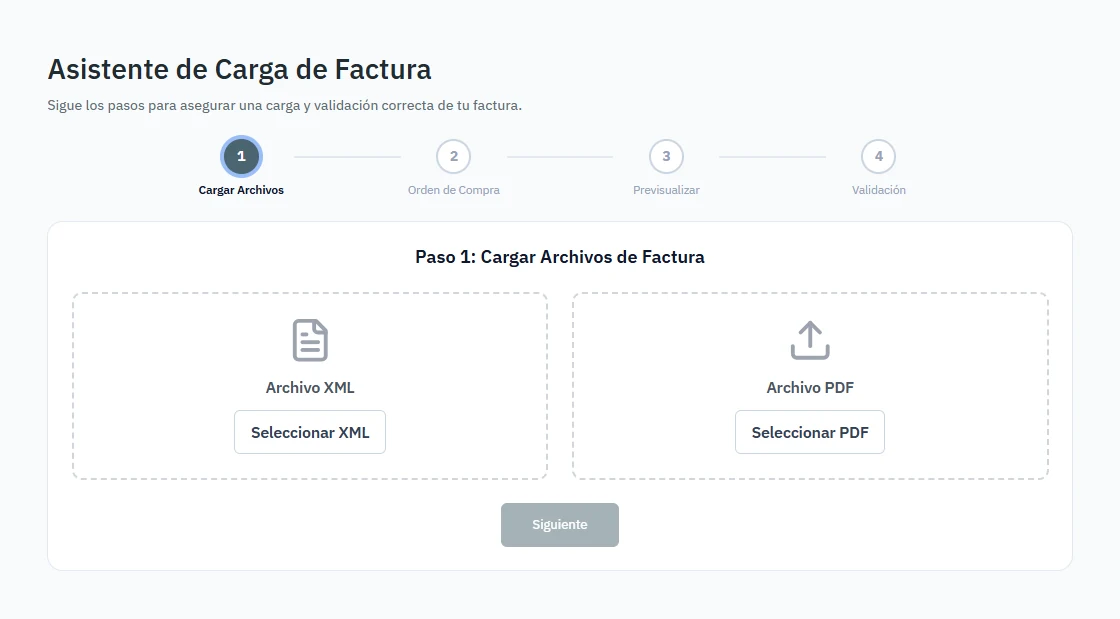
En el menú del portal, entra a Cargar Factura. Se abrirá el Asistente de Carga de Factura.
En Cargar Archivos, elige Factura Simple cuando se muestre la selección de tipo. Usa Seleccionar XML para cargar el XML y Seleccionar PDF para agregar el PDF correspondiente.
El botón Siguiente requiere ambos archivos para este recorrido. Si no puedes avanzar, revisa que hayas seleccionado los dos y no sólo abierto el selector de archivos.
2. Indica la orden de compra cuando corresponda
En Orden de Compra, captura la referencia que te haya proporcionado la empresa. Según la configuración de esa relación, la referencia puede ser informativa o necesaria para completar la recepción. Si el portal indica que la orden es obligatoria, confirma la referencia con la empresa antes de enviar la factura.
Si la orden no se encuentra o no corresponde a tu cuenta, confirma el dato con la persona que solicitó el servicio. No inventes otra referencia ni elimines una orden que sí corresponde a tu operación para evitar la observación.
3. Revisa la información y agrega los documentos de apoyo
En Previsualizar, comprueba el RFC del proveedor, el folio y el monto mostrado. Consulta el PDF para confirmar que seleccionaste el documento correcto.
Puedes agregar Notas o comentarios para dar contexto sobre la factura. En Documentos de Soporte, incorpora los archivos que correspondan a la operación.
Los documentos de soporte admiten PDF, XML, imágenes JPG o PNG, Word, Excel, CSV y ZIP, hasta 50 MB por archivo. Cuando adjuntes un documento de apoyo, completa su descripción. El asistente necesita esa identificación para continuar; por ejemplo, puedes indicar que se trata de una autorización o de una evidencia de entrega.
Al terminar, selecciona Confirmar y Validar.
4. Revisa el resultado de la validación
Espera a que el portal termine las comprobaciones y lea el resultado disponible de la consulta fiscal.
Si aparece un Bloqueo de recepción, revisa el motivo y utiliza Anterior cuando necesites corregir archivos o datos. Una Advertencia debe leerse también, aunque el portal permita continuar.
Si la consulta al SAT no pudo completarse, eso no significa por sí solo que tu factura esté cancelada. Revisa el mensaje mostrado y evita dar por confirmada una consulta que aún está pendiente.
«¡Validación Exitosa!» no es todavía la confirmación de envío. Cuando el resultado permita continuar, utiliza Enviar Factura.
5. Confirma que el envío terminó
Después de seleccionar Enviar Factura, espera el resultado. Una vez que se confirme la recepción, consulta Estado de Facturas para localizar el documento y revisar su seguimiento.
No es necesario volver a cargar la factura porque aún no esté aprobada. La recepción y la revisión de la empresa son momentos distintos.
Si aparece una recepción pendiente
El portal puede mostrar Recepción por confirmar, Factura recibida; adjuntos pendientes o Factura recibida; verificación pendiente.
Conserva esa pantalla. Utiliza Comprobar recepción o Reintentar adjuntos pendientes, según la opción que aparezca. También puedes consultar tus facturas para verificar el registro.
Si el estado sigue pendiente, comunícate con el administrador de la empresa antes de iniciar otra carga del mismo documento. Comparte el folio y el mensaje que ves; no necesitas enviar tu contraseña.
Dudas durante la carga
| Lo que ocurre | Qué hacer |
|---|---|
| Sólo tienes el PDF | Obtén también el XML de esa factura antes de continuar con este recorrido nacional. |
| No puedes avanzar desde los archivos | Comprueba que el XML y el PDF quedaron seleccionados. |
| Aparece un documento de soporte sin descripción | Identifica el archivo en el campo de descripción y vuelve a continuar. |
| El portal indica que la factura ya existe | Búscala en Estado de Facturas antes de intentar presentarla otra vez. |
| La orden de compra presenta un problema | Confirma la referencia con la empresa y atiende la observación mostrada. |
| La validación terminó, pero no encuentras la factura | Comprueba que también seleccionaste Enviar Factura y que recibiste una confirmación. |
| El envío quedó por confirmar | Conserva la pantalla y usa la opción de comprobación o reintento indicada. |
Qué pasa después
La empresa revisará la factura de acuerdo con su proceso y los permisos de su equipo. Podrás consultar su estado y atender las aclaraciones que correspondan.
Cargar una factura inicia su seguimiento; no sustituye la aprobación de la empresa ni confirma un pago.